台州椒江区的张姐是窗帘店老板,她知道GEO文章需要配图,但她完全不懂设计,用PowerPoint画图被客户嘲笑”太丑了”。她想知道:有没有适合她这样完全不懂设计的人用的图片工具?本文是一份面向零基础用户的图片设计工具推荐清单。
一、GEO文章需要哪些图片
GEO文章需要的图片类型主要有三种:封面图(每篇文章的封面)、配图(正文里穿插的说明图)、信息图(数据或流程的可视化)。
不同类型的图片,有不同的工具推荐。
二、封面图工具推荐
封面图是文章的门面,需要做得好看。
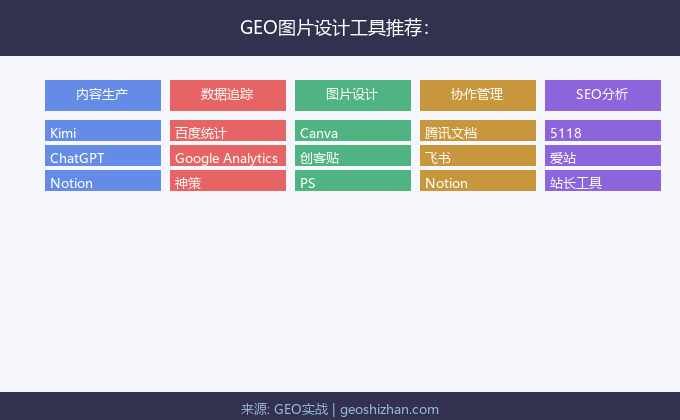
工具一:Canva(强烈推荐,零基础首选)
Canva是全球最大的在线设计平台,有超过十万个免费模板,包括大量公众号封面图模板。
Canva的优势是:模板多,选择丰富;操作简单,拖拽即可;完全免费,付费模板不多;中文界面,对国内用户友好。
Canva的使用技巧:搜索”公众号封面”选择模板;修改文字和颜色即可;可以上传自己的图片做背景。
工具二:创客贴(国内版Canva)
创客贴是国内的在线设计工具,对中文模板和素材支持更好。
创客贴的优势:中文素材丰富;字体选择更多(很多中文字体);操作逻辑和Canva类似。
工具三:图怪兽(专注封面图)
图怪兽是专门做封面图的工具,模板更新快,每天都有新的封面模板上线。
三、配图工具推荐
正文配图需要快速出图,不需要太复杂的设计。
工具一:Canva(同样适用)
Canva不仅可以做封面图,也可以快速制作配图。Canva有大量信息图、流程图、对比图模板,可以直接使用。
工具二:ProcessOn(专业流程图工具)
如果文章需要展示流程、步骤、对比关系,ProcessOn是专业的在线流程图工具。
ProcessOn的优势:模板丰富,拖拽操作;支持多人协作;可以导出高清图片。
工具三:幕布(思维导图工具)
幕布可以将文字笔记一键转化为思维导图,适合做文章结构图或知识点总结图。
四、信息图工具推荐
信息图是GEO文章中比较高级的配图类型,适合展示数据或复杂信息。
工具一:Canva信息图模板(最容易上手)
Canva有大量信息图模板,包括柱状图、饼图、对比图、时间线等。选择模板后填入数据即可生成。
工具二:图说(专业信息图工具)
图说是国内的在线信息图工具,支持多种图表类型,可以做出很专业的信息图。
工具三:镝数图表(专注数据可视化)
镝数图表是专注数据可视化的工具,有超过一百种图表类型,支持动态图表。
五、图片素材网站推荐
GEO文章配图还需要大量的图片素材,以下是免费素材网站。
工具一:Unsplash(高质量免费图片)
Unsplash提供大量高质量免费图片,商用无需授权,是国外最受欢迎的免费图库之一。
工具二:Pexels(另一个高质量免费图库)
Pexels和Unsplash类似,提供大量免费高清图片。
工具三:Pixabay(中文友好)
Pixabay对中文支持较好,图片量大,搜索中文关键词也能找到合适的图片。
工具四:阿里巴巴矢量图标库(图标素材)
如果需要图标素材,阿里巴巴矢量图标库是最佳选择,提供超过两百万个免费图标。
六、手机修图工具推荐
有时候需要用手机拍摄的照片做配图,这时需要简单的手机修图工具。
工具一:醒图(强烈推荐,功能强大)
醒图是字节跳动推出的修图工具,功能强大,完全免费,是目前最好用的手机修图APP之一。
醒图的核心功能包括:基础调整(亮度、对比度、饱和度)、滤镜、人像美化、背景虚化。
工具二:Snapseed(Google出品)
Snapseed是Google推出的免费修图工具,专业度高,适合对修图有一定要求的用户。
工具三:VSCO(胶片滤镜)
VSCO以胶片滤镜著称,适合需要文艺风格图片的用户。
七、GEO配图的几个原则
工具只是手段,配图需要遵循几个原则。
原则一:图片要清晰。模糊的图片不如不用。
原则二:风格要统一。一篇文章的配图风格最好保持一致,看起来更专业。
原则三:文字要精简。图片上的文字要精简,一眼能看清即可。
原则四:版权要注意。使用免费图库的素材时,注意查看授权范围。
对于张姐这样的零基础用户,我的建议是:先从Canva开始,它的模板足够满足GEO文章的配图需求。等用熟练了,再逐步尝试更专业的工具。